بهترین قابلیتهای Gemini که باید در سال ۲۰۲۶ بشناسید
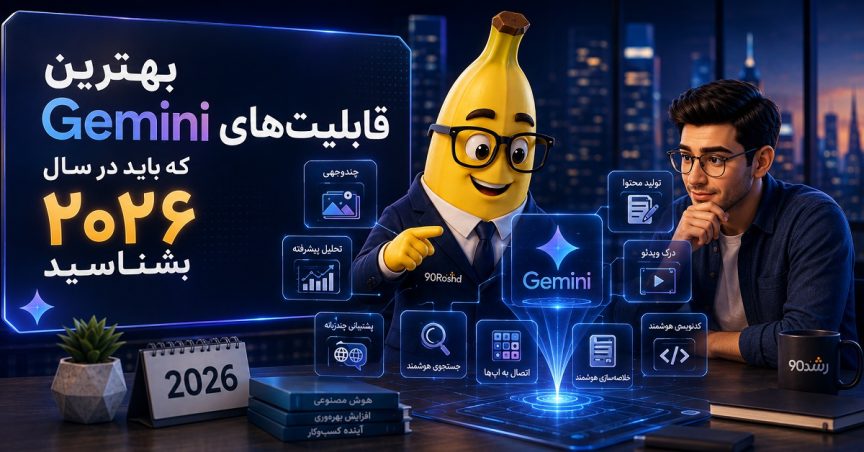
اگر هنوز از Gemini فقط برای سؤال پرسیدن و تولید متن استفاده میکنید، احتمالاً بخش بزرگی از قابلیتهای آن را نمیشناسید.
Gemini در سال ۲۰۲۶ به مجموعهای از ابزارها برای تحقیق عمیق، تحلیل فایل، تولید تصویر و ویدئو، ساخت اسناد و اپلیکیشن، یادگیری، کار با سرویسهای Google، شخصیسازی و انجام وظایف چندمرحلهای تبدیل شده است. صفحه رسمی راهنمای Gemini نیز در حال حاضر قابلیتهایی مانند Deep Research، Canvas، تولید و ویرایش تصویر و ویدئو، Audio Overview، Quiz، Flashcard و Connected Apps را فهرست میکند.
در این مقاله از مهمترین قابلیتها شروع میکنیم و توضیح میدهیم هر قابلیت دقیقاً چه کاری انجام میدهد و چگونه میتوانید از آن در کار، تولید محتوا، یادگیری و کسبوکار استفاده کنید.
نکته: دسترسی به بعضی قابلیتها ممکن است بر اساس کشور، نوع حساب، دستگاه و طرح Google AI متفاوت باشد. بنابراین اگر قابلیتی را در حساب خود نمیبینید، لزوماً به معنی حذف یا نبودن آن نیست.
۱. Deep Research؛ یکی از قدرتمندترین قابلیتهای Gemini
اگر بخواهیم فقط یک قابلیت را بهعنوان یکی از مهمترین امکانات Gemini در سال ۲۰۲۶ انتخاب کنیم، Deep Research یکی از جدیترین گزینههاست.
Deep Research برای تحقیقهای معمولی طراحی نشده است؛ هدف آن انجام پژوهش عمیقتر و چندمرحلهای درباره یک موضوع است.
طبق راهنمای رسمی Google، Deep Research میتواند برای تحقیقات عمیق و بهروز استفاده شود و Google Search بهصورت پیشفرض یکی از منابع آن است. همچنین بسته به تنظیمات و دسترسی حساب، میتوان منابع دیگری مانند Gmail و Google Drive، فایلهای آپلودشده و NotebookLM را نیز در تحقیق وارد کرد.
Deep Research چگونه کار میکند؟
فرض کنید میخواهید درباره این موضوع تحقیق کنید:
بهترین ابزارهای هوش مصنوعی برای تولید محتوا در سال ۲۰۲۶ کداماند؟
بهجای اینکه خودتان دهها صفحه را بررسی کنید، موضوع را به Deep Research میدهید.
Gemini ابتدا یک برنامه تحقیقاتی ایجاد میکند. حتی میتوانید قبل از شروع تحقیق، این برنامه را ویرایش کنید. سپس فرآیند تحقیق آغاز میشود.
یک Prompt حرفهای برای Deep Research
درباره بهترین ابزارهای هوش مصنوعی برای تولید محتوای متنی، تصویری و ویدیویی در سال ۲۰۲۶ تحقیق کن. ابزارها را بر اساس کیفیت خروجی، امکانات، سهولت استفاده، قیمت و مناسببودن برای کسبوکارهای کوچک مقایسه کن. اطلاعات را بر اساس منابع معتبر دستهبندی کن و در پایان یک جدول مقایسهای ارائه بده.
۲. تحقیق با استفاده از منابع شخصی
یکی از قابلیتهای جالب Deep Research این است که تحقیق الزاماً محدود به جستوجوی عمومی نیست.
در صورت فعال بودن قابلیتها و اتصال سرویسها، میتوانید منابعی مانند Gmail یا Drive را نیز برای تحقیق انتخاب کنید. همچنین امکان افزودن فایل و NotebookLM بهعنوان منبع تحقیق وجود دارد.
این موضوع برای کسبوکارها بسیار مهم است.
مثلاً فرض کنید دهها فایل مربوط به یک پروژه در Google Drive دارید.
میتوانید از Gemini بخواهید:
فایلهای مربوط به پروژه X را بررسی کن و مهمترین تصمیمهای گرفتهشده، مشکلات موجود و اقدامات بعدی را استخراج کن.
در چنین حالتی Gemini از یک چتبات ساده به یک ابزار کاری تبدیل میشود.
۳. تحلیل فایل و اسناد
یکی دیگر از قابلیتهای بسیار کاربردی Gemini، کار با فایلهاست.
میتوانید بسته به امکانات حساب و محیط استفاده، فایلهایی را در اختیار Gemini قرار دهید و از آن بخواهید محتوای آنها را بررسی کند.
مثلاً:
این PDF را خلاصه کن.
یا:
مهمترین آمار این گزارش را استخراج کن.
یا:
تفاوت فصل دوم و سوم این فایل را توضیح بده.
یا:
از این فایل ۲۰ سؤال چهارگزینهای بساز.
این قابلیت برای دانشجویان، مدیران، پژوهشگران، تولیدکنندگان محتوا و صاحبان کسبوکار بسیار کاربردی است.
۴. Canvas؛ تبدیل Gemini به محیط ساخت و ویرایش
Canvas یکی از قابلیتهایی است که استفاده از Gemini را از یک گفتوگوی ساده فراتر میبرد.
طبق راهنمای رسمی Google، در Canvas میتوانید با Gemini روی سند، اپلیکیشن، اسلاید و کد کار کنید و خروجی را ویرایش یا توسعه دهید. همچنین بعضی خروجیها را میتوان به قالبهایی مانند Audio Overview یا Quiz تبدیل کرد.
بهعنوان مثال میتوانید بگویید:
یک ارائه درباره کاربردهای هوش مصنوعی در بازاریابی دیجیتال ایجاد کن.
یا:
یک صفحه وب برای معرفی یک محصول آموزشی طراحی کن.
یا:
یک برنامه ساده برای مدیریت وظایف روزانه بساز.
سپس خروجی را مرحلهبهمرحله تغییر دهید.
۵. ساخت اپلیکیشن بدون شروع از صفر
یکی از جذابترین کاربردهای Canvas برای کاربران غیرمتخصص، ساخت نمونههای اولیه اپلیکیشن است.
فرض کنید ایدهای دارید:
یک ابزار ساده بساز که کاربر موضوع مقاله را وارد کند و برای آن ۱۰ عنوان پیشنهادی تولید کند.
میتوانید ایده را توضیح دهید و از Gemini بخواهید نمونه اولیه آن را ایجاد کند.
سپس میتوانید بگویید:
ظاهر برنامه را مدرنتر کن.
یا:
یک بخش برای انتخاب زبان اضافه کن.
یا:
دکمه کپی کنار هر عنوان قرار بده.
این نوع تعامل برای ساخت Prototype بسیار ارزشمند است.
۶. کمک به برنامهنویسی و Debug
Gemini میتواند در فرآیند برنامهنویسی نیز نقش دستیار داشته باشد.
برای مثال:
این کد PHP را بررسی کن و خطاهای احتمالی آن را پیدا کن.
یا:
این JavaScript چرا در WordPress اجرا نمیشود؟
یا:
این کد را به Python تبدیل کن.
یا:
این پروژه را بررسی کن و ساختار فایلهای آن را توضیح بده.
در حسابهایی که قابلیت اتصال GitHub در دسترس است، Gemini میتواند برای درک Codebase و Debug کردن کد نیز از مخزن GitHub استفاده کند. Google این امکان را در Connected Apps مستند کرده است.
۷. Gems؛ ساخت دستیار اختصاصی خودتان
Gems یکی از قابلیتهایی است که کاربران حرفهای باید حتماً بشناسند.
Google Gems را نسخههای سفارشیشده Gemini معرفی میکند که برای وظایف تکراری یا حوزههای تخصصی طراحی شدهاند.
فرض کنید هر روز مقاله مینویسید.
بهجای اینکه هر بار این دستور را بنویسید:
به زبان فارسی طبیعی بنویس، لحن حرفهای باشد، ساختار H2 و H3 رعایت شود، از تکرار جلوگیری کن…
میتوانید یک Gem مخصوص تولید مقاله ایجاد کنید و دستورالعملهای ثابت را داخل آن قرار دهید.
از آن به بعد Gem شما میتواند نقش یک دستیار تخصصی تولید محتوا را ایفا کند.
۸. ساخت Gem برای کسبوکار
Gems فقط برای تولید مقاله نیستند.
میتوانید برای کارهای مختلف Gem بسازید.
مثلاً:
Gem متخصص SEO
وظیفه:
بررسی Search Intent، پیشنهاد ساختار مقاله، عنوان، Meta Description و لینک داخلی.
Gem متخصص تبلیغات
وظیفه:
تولید ایده تبلیغاتی و متن تبلیغات با لحنهای مختلف.
Gem ویراستار
وظیفه:
پیدا کردن تکرار، جملات ضعیف، ایرادات نگارشی و بخشهای غیرضروری.
Gem دستیار فروش
وظیفه:
پاسخگویی اولیه به سؤالات مشتریان بر اساس اطلاعات محصول.
این یعنی بهجای یک Gemini عمومی، مجموعهای از دستیارهای تخصصی خواهید داشت.
۹. تولید و ویرایش تصویر
Gemini در کنار متن، امکانات تصویری نیز دارد.
راهنمای رسمی Google در حال حاضر قابلیت Generate & edit images را در Gemini Apps فهرست میکند.
یعنی میتوانید از Gemini برای تولید تصویر استفاده کنید و در سناریوهای پشتیبانیشده، تصویر را نیز ویرایش کنید.
برای مثال:
یک تصویر حرفهای برای مقالهای درباره هوش مصنوعی در بازاریابی دیجیتال ایجاد کن.
سپس:
پسزمینه را سادهتر کن.
یا:
فضای خالی بیشتری در سمت راست تصویر ایجاد کن.
یا:
سبک تصویر را مدرنتر و مناسب یک وبسایت آموزشی کن.
۱۰. تولید ویدئو
یکی از قابلیتهای مهم اکوسیستم Gemini در سال ۲۰۲۶، تولید ویدئو است.
صفحه رسمی Gemini Apps در حال حاضر قابلیت تولید ویدئو را نیز در فهرست امکانات خود قرار داده است.
این قابلیت برای تولیدکنندگان محتوا اهمیت زیادی دارد.
مثلاً میتوانید برای یک محتوای تبلیغاتی ایده بدهید:
یک ویدیوی کوتاه تبلیغاتی برای یک محصول آموزشی هوش مصنوعی طراحی کن. ویدئو مدرن، سریع و مناسب شبکههای اجتماعی باشد.
البته کیفیت، طول و امکانات دقیق تولید ویدئو ممکن است بر اساس مدل، حساب و دسترسی شما متفاوت باشد.
۱۱. Audio Overview؛ تبدیل محتوا به تجربه صوتی
یکی از قابلیتهای جذاب Gemini، امکان ساخت Audio Overview است.
این قابلیت میتواند محتوای یک گزارش یا سند را به شکل یک تجربه صوتی ارائه کند.
در Deep Research نیز Google امکان ایجاد Audio Overview از گزارش تحقیق را مستند کرده است.
تصور کنید یک گزارش طولانی دارید اما فرصت خواندن آن را ندارید.
میتوانید:
گزارش → خلاصه → Audio Overview
داشته باشید.
این قابلیت مخصوصاً برای یادگیری در زمان رفتوآمد یا انجام کارهای روزمره جالب است.
۱۲. ساخت Quiz و آزمون
Gemini فقط جواب سؤال را نمیدهد؛ میتواند برای یادگیری نیز ابزار بسازد.
راهنمای رسمی Google قابلیتهایی برای ایجاد:
- Quiz
- Flashcard
- Practice Test
در Gemini Apps معرفی میکند.
مثلاً اگر در حال یادگیری SEO هستید، میتوانید بگویید:
از مباحث SEO که امروز یاد گرفتم یک آزمون ۱۵ سؤالی بساز. سؤالها را یکییکی بپرس و تا زمانی که پاسخ ندادهام جواب صحیح را نشان نده.
این روش میتواند یادگیری را بسیار تعاملیتر کند.
۱۳. ساخت فلشکارت
فلشکارت برای حفظ اصطلاحات، مفاهیم و اطلاعات بسیار کاربردی است.
مثلاً:
از این فصل کتاب ۳۰ فلشکارت بساز. یک طرف سؤال و طرف دیگر پاسخ باشد.
یا:
از این فایل مهمترین اصطلاحات تخصصی را استخراج کن و برای هرکدام یک فلشکارت بساز.
این قابلیت برای زبانآموزان و دانشجویان نیز کاربرد زیادی دارد.
۱۴. تبدیل یادگیری به دوره آموزشی
میتوانید Gemini را به یک معلم شخصی تبدیل کنید.
مثلاً:
من هیچ تجربهای در دیجیتال مارکتینگ ندارم. یک برنامه ۳۰ روزه برای یادگیری طراحی کن. هر روز یک درس کوتاه و یک تمرین عملی بده. سطح آموزش را متناسب با پاسخهای من تغییر بده.
سپس هر روز ادامه دهید.
حتی میتوانید از Gemini بخواهید در پایان هر هفته از شما آزمون بگیرد.
۱۵. Connected Apps؛ اتصال Gemini به سرویسهای دیگر
یکی از مهمترین مسیرهای توسعه Gemini، اتصال آن به اپلیکیشنها و سرویسهای دیگر است.
Google در راهنمای رسمی Connected Apps نمونههایی مانند:
- Gmail
- Google Drive
- Google Calendar
- Google Keep
- Google Tasks
- Google Chat
- Google Classroom
- GitHub
را معرفی کرده است.
در حسابهای شخصی، بسته به دستگاه و کشور، سرویسهای دیگری نیز ممکن است در دسترس باشند؛ Google همچنین از سرویسهایی مانند YouTube، Google Maps، Google Flights و Google Hotels در بخش اطلاعات عمومی سرویسهای خود نام میبرد.
۱۶. استفاده از Gmail با Gemini
فرض کنید صدها ایمیل دارید.
در صورت فعال بودن اتصال مربوطه، میتوانید از Gemini برای پیدا کردن یا خلاصه کردن اطلاعات ایمیلها کمک بگیرید. Google این کاربرد را در Connected Apps مستند کرده است.
مثلاً:
ایمیلهای مربوط به پروژه X را پیدا کن و مهمترین موارد را خلاصه کن.
یا:
آخرین اطلاعات مربوط به این مشتری را از ایمیلها پیدا کن.
این قابلیت میتواند برای افراد پرمشغله بسیار مفید باشد.
۱۷. استفاده از Google Drive
اگر اسناد کاری شما در Drive قرار دارند، اتصال Gemini به Drive میتواند کاربرد زیادی داشته باشد.
برای مثال:
در فایلهای مربوط به پروژه X جستوجو کن و آخرین نسخه برنامه کاری را پیدا کن.
یا:
اسناد مربوط به محصول X را بررسی کن و مزایای محصول را استخراج کن.
در محیطهای کاری، دسترسی به این امکانات به نوع Google Workspace و تنظیمات مدیر سازمان نیز بستگی دارد.
۱۸. Google Calendar و مدیریت برنامهها
یکی دیگر از نمونههای Connected Apps، Google Calendar است.
طبق مستندات Google، Gemini میتواند در سناریوهای پشتیبانیشده برای ایجاد و نمایش رویدادهای تقویم کمک کند.
مثلاً:
برای جلسه با تیم محتوا فردا ساعت ۱۰ یک رویداد ایجاد کن.
البته قبل از انجام هر اقدام واقعی باید دسترسیها و مجوزهای حساب خود را بررسی کنید.
۱۹. Google Keep و Google Tasks
Gemini میتواند در سناریوهای پشتیبانیشده با Google Keep و Google Tasks نیز کار کند.
برای مثال میتوانید از Gemini بخواهید یک کار را به فهرست وظایف اضافه کند یا اطلاعاتی را در یادداشتها مدیریت کند.
این قابلیتها وقتی ارزش واقعی خود را نشان میدهند که Gemini را بخشی از سیستم مدیریت کارهای روزانه خود کنید.
۲۰. Personal Intelligence و پاسخهای شخصیتر
اتصال Gemini به دادهها و سرویسهای مورد استفاده شما میتواند باعث شود پاسخها شخصیتر و مرتبطتر شوند.
Google نیز در مستندات Connected Apps به تجربههای شخصیسازیشده مبتنی بر دادههای برخی سرویسهای متصل اشاره میکند.
البته این موضوع اهمیت زیادی برای حریم خصوصی دارد.
هرچه دستیار AI به اطلاعات بیشتری دسترسی داشته باشد، باید بدانید:
چه اطلاعاتی را در اختیار آن قرار دادهاید و چه مجوزهایی فعال هستند.
۲۱. Gemini برای مدیریت وظایف چندمرحلهای
نسل جدید دستیارهای هوش مصنوعی به سمت انجام کارهایی فراتر از «پاسخ دادن» حرکت کردهاند.
صفحه رسمی Gemini Apps حتی قابلیتهایی برای کمک به انجام وظایف چندمرحلهای در برخی اپلیکیشنهای Android را فهرست میکند.
این تغییر بسیار مهم است.
در گذشته:
سؤال → پاسخ
اما در نسل جدید:
هدف → برنامهریزی → استفاده از ابزارها → انجام چند مرحله → نتیجه
این همان جهتی است که Gemini در حال حرکت به سمت آن است.
۲۲. Gemini برای ساخت وبسایت
Gemini میتواند در طراحی و توسعه وبسایت نیز کمک کند.
علاوه بر Canvas، Google در حال گسترش Connected Apps خلاقانه است.
برای نمونه، Google در مستندات جدید خود امکان استفاده از Canva و Wix را از طریق Connected Apps توضیح داده است. کاربر میتواند از Gemini بخواهد در این سرویسها طراحی ایجاد کند یا ساختار وبسایت بسازد.
این قابلیتها در حال حاضر محدودیتهایی دارند؛ برای مثال Google اعلام کرده اتصال Canva و Wix فعلاً فقط به زبان انگلیسی و در برخی محیطها در دسترس است.
۲۳. Gemini برای تولید محتوای حرفهای
اگر صاحب سایت هستید، Gemini میتواند تقریباً در تمام مراحل تولید محتوا کمک کند.
یک Workflow حرفهای میتواند چنین باشد:
انتخاب موضوع
↓
تحقیق
↓
تحلیل Search Intent
↓
ساختار مقاله
↓
تولید محتوا
↓
ویرایش
↓
FAQ
↓
Meta Description
↓
پیشنهاد لینک داخلی
↓
تصویر
↓
انتشار
نکته مهم این است که Gemini را به یک مرحله محدود نکنید.
۲۴. Gemini برای تحلیل رقبا
میتوانید از قابلیتهای تحقیقاتی Gemini برای تحلیل رقبا استفاده کنید.
مثلاً:
درباره ۱۰ رقیب اصلی در حوزه آموزش هوش مصنوعی تحقیق کن. خدمات، نوع محتوا، نقاط قوت، نقاط ضعف و فرصتهای تمایز آنها را بررسی کن.
سپس:
بر اساس این تحقیق، ۱۰ فرصت محتوایی پیشنهاد بده که رقبا کمتر روی آنها کار کردهاند.
این روش میتواند برای تدوین استراتژی محتوا بسیار مفید باشد.
۲۵. Gemini برای ایدهپردازی
گاهی مشکل اصلی تولید محتوا نوشتن نیست؛ پیدا کردن ایده خوب است.
Gemini میتواند در این مرحله کمک کند.
مثلاً:
۵۰ ایده مقاله درباره هوش مصنوعی پیشنهاد بده. ایدهها باید از موضوعات تکراری فاصله داشته باشند و هرکدام یک Search Intent مشخص داشته باشند.
سپس:
ایدههای مشابه را حذف کن.
و بعد:
۱۰ ایده با بیشترین پتانسیل را انتخاب کن.
۲۶. Gemini برای ساخت Workflow اختصاصی
کاربر حرفهای فقط از قابلیتهای Gemini استفاده نمیکند؛ بلکه آنها را با هم ترکیب میکند.
مثلاً یک Workflow تولید مقاله:
مرحله ۱
Deep Research برای تحقیق
مرحله ۲
Gemini برای ساخت Outline
مرحله ۳
Canvas برای توسعه سند
مرحله ۴
Gem برای رعایت دستورالعملهای ثابت برند
مرحله ۵
Image Generation برای تصویر
مرحله ۶
ویرایش انسانی
این ترکیب بسیار قدرتمندتر از استفاده جداگانه از هر قابلیت است.
۲۷. بهترین قابلیت Gemini برای هر نوع کار
اگر بخواهیم خیلی سریع انتخاب کنیم:
| کاری که میخواهید انجام دهید | قابلیت مناسب |
|---|---|
| تحقیق عمیق | Deep Research |
| نوشتن و ویرایش سند | Canvas |
| کارهای تکراری | Gems |
| تحلیل منابع شخصی | Connected Apps / Deep Research |
| ساخت تصویر | Image Generation |
| ساخت ویدئو | Video Generation |
| یادگیری | Learning Tools |
| آزمون | Quiz / Practice Test |
| حفظ مطالب | Flashcards |
| برنامهنویسی | Gemini + Canvas / GitHub |
| کار با Gmail و Drive | Connected Apps |
| ساخت محتوای صوتی | Audio Overview |
| ساخت Prototype | Canvas |
| طراحی سایت | Canvas + Connected Apps |
۲۸. کدام قابلیت Gemini را اول یاد بگیریم؟
اگر تازه با Gemini آشنا شدهاید، پیشنهاد میکنم این ترتیب را دنبال کنید:
۱. Prompt نویسی
ابتدا یاد بگیرید چگونه درخواست دقیق بنویسید.
۲. تحلیل فایل
بعد یاد بگیرید چگونه اسناد و اطلاعات خود را وارد فرآیند کنید.
۳. Deep Research
سپس سراغ تحقیق عمیق بروید.
۴. Canvas
برای ساخت خروجیهای واقعیتر از Canvas استفاده کنید.
۵. Gems
برای کارهای تکراری دستیار اختصاصی بسازید.
۶. Connected Apps
Gemini را به ابزارهای کاری خود متصل کنید.
۷. تصویر و ویدئو
در نهایت سراغ قابلیتهای چندرسانهای بروید.
۲۹. آیا همه این قابلیتها رایگان هستند؟
خیر، نباید فرض کنید همه قابلیتها برای همه کاربران با یک شرایط در دسترس هستند.
Google برای برخی امکانات محدودیت استفاده و تفاوت سطح دسترسی بر اساس حساب و طرح اشتراکی دارد.
برای مثال، در Deep Research محدودیت روزانه و محدودیت تعداد تحقیقات همزمان وجود دارد و Google AI Pro و Google AI Ultra سقفهای بالاتری برای گزارشهای تحقیقاتی دارند.
بنابراین قبل از انتخاب یک Workflow، بهتر است امکاناتی را که واقعاً در حساب شما فعال است بررسی کنید.
۳۰. مهمترین نکته؛ قابلیت زیاد بدون Workflow فایده زیادی ندارد
ممکن است Gemini دهها قابلیت داشته باشد، اما اگر ندانید آنها را چگونه ترکیب کنید، همچنان از AI به شکل ابتدایی استفاده خواهید کرد.
فرض کنید یک تولیدکننده محتوا هستید.
استفاده معمولی:
Gemini، یک مقاله درباره SEO بنویس.
استفاده حرفهای:
Deep Research → تحقیق
Gemini → تحلیل اطلاعات
Canvas → ساخت مقاله
Gem → رعایت سبک برند
Image Generation → تصویر
Human Review → بررسی نهایی
تفاوت اصلی دقیقاً همینجاست.
۳۱. یک مثال واقعی از استفاده حرفهای Gemini
فرض کنید میخواهید درباره «آینده هوش مصنوعی در بازاریابی» مقاله بنویسید.
ابتدا Deep Research:
درباره روندهای هوش مصنوعی در بازاریابی در سال ۲۰۲۶ تحقیق کن.
بعد:
یافتهها را بر اساس اهمیت برای کسبوکارهای کوچک دستهبندی کن.
سپس:
بر اساس این تحقیق یک ساختار مقاله ۳۰۰۰ کلمهای ایجاد کن.
بعد:
این ساختار را در Canvas به یک مقاله کامل تبدیل کن.
سپس:
مقاله را از نظر تکرار و ادعاهای بدون پشتوانه بررسی کن.
بعد:
برای مقاله یک تصویر شاخص حرفهای ایجاد کن.
این یعنی چند قابلیت Gemini را به یک Workflow واقعی تبدیل کردهاید.
۳۲. آیا Gemini جایگزین انسان میشود؟
نه به شکل مطلق.
Gemini میتواند سرعت بسیاری از کارها را افزایش دهد، اما همچنان باید خروجی را بررسی کنید.
خصوصاً در مواردی مانند:
- اطلاعات حساس
- تصمیمهای مالی
- اطلاعات پزشکی
- مسائل حقوقی
- آمار
- اطلاعات مربوط به افراد
- اطلاعات بهروز
نباید صرفاً به یک پاسخ AI اعتماد کنید.
حتی Google نیز در مستندات Gemini درباره احتمال اشتباه مدلها هشدار میدهد و توصیه میکند قبل از اتکا به خروجی، آن را بررسی کنید.
۳۳. بهترین روش استفاده از Gemini در سال ۲۰۲۶
اگر بخواهیم کل مقاله را در یک فرمول خلاصه کنیم:
Gemini را بهعنوان یک موتور پاسخگویی نبینید؛ آن را بهعنوان یک دستیار کاری ببینید.
یعنی:
هدف مشخص → Context مناسب → Prompt دقیق → ابزار مناسب → بررسی خروجی → اصلاح → نتیجه نهایی
این نگاه باعث میشود ارزش واقعی قابلیتهای Gemini را ببینید.
جمعبندی
Gemini در سال ۲۰۲۶ دیگر صرفاً یک چتبات برای پاسخ دادن به سؤالها نیست.
قابلیتهایی مانند Deep Research، Canvas، Gems، Connected Apps، تحلیل فایل، تولید و ویرایش تصویر، تولید ویدئو، Audio Overview، Quiz، Flashcards و ابزارهای یادگیری باعث شدهاند Gemini به یک مجموعه ابزار گسترده برای کار، آموزش و تولید محتوا تبدیل شود.
اگر بخواهید فقط چند قابلیت را یاد بگیرید، پیشنهاد میکنیم ابتدا این پنج مورد را جدی بگیرید:
Deep Research برای تحقیق
Canvas برای ساخت خروجی
Gems برای ساخت دستیار تخصصی
Connected Apps برای اتصال AI به ابزارهای کاری
Image/Video Generation برای تولید محتوای چندرسانهای
اما مهمتر از همه این است که این قابلیتها را در کنار هم استفاده کنید.
کاربر حرفهای Gemini کسی نیست که تمام منوهای آن را حفظ کرده باشد؛ کسی است که بتواند یک هدف واقعی را تعریف کند و از ترکیب قابلیتهای مختلف Gemini برای رسیدن سریعتر و بهتر به آن هدف استفاده کند.
مطالب مرتبط
آموزش Gemini از صفر تا حرفهای
آموزش استفاده حرفهای Gemini برای تولید محتوا