بهترین ابزار هوش مصنوعی برای حذف و تغییر پسزمینه عکس
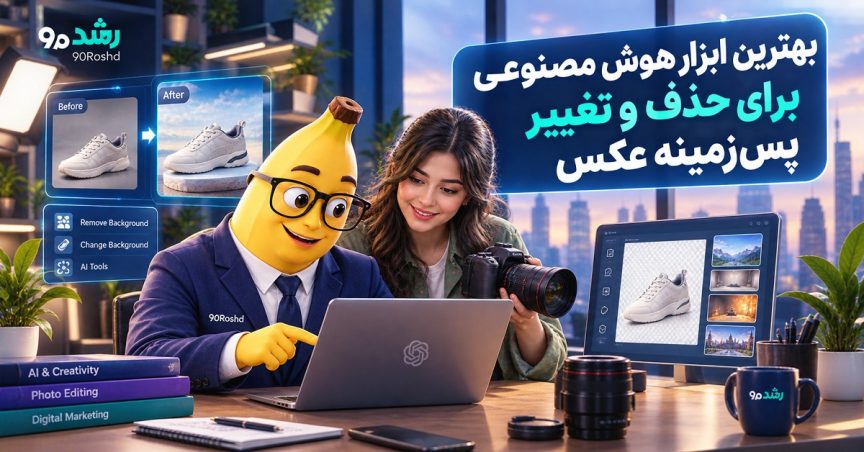
حذف پسزمینه عکس یکی از کارهایی است که در گذشته برای انجام حرفهای آن به نرمافزارهایی مانند Photoshop، ابزارهای انتخاب دقیق و گاهی زمان زیادی نیاز داشت. اما هوش مصنوعی این فرآیند را بسیار سادهتر کرده است.
امروزه کافی است یک تصویر را در بسیاری از ابزارهای هوش مصنوعی آپلود کنید تا سوژه اصلی در چند ثانیه از پسزمینه جدا شود. بعد از آن نیز میتوانید پسزمینه را کاملاً حذف کنید، آن را شفاف کنید یا یک محیط جدید بهصورت هوش مصنوعی ایجاد کنید.
اما سؤال مهم این است:
بهترین ابزار هوش مصنوعی برای حذف و تغییر پسزمینه عکس کدام است؟
پاسخ به نیاز شما بستگی دارد. بعضی ابزارها در جدا کردن مو، خز و لبههای پیچیده عملکرد بسیار خوبی دارند، بعضی برای عکس محصولات و فروشگاه اینترنتی طراحی شدهاند و بعضی دیگر امکانات کاملتری برای طراحی و ویرایش در اختیار شما قرار میدهند.
در این مقاله بهترین گزینهها را بررسی میکنیم، تفاوت آنها را توضیح میدهیم و یاد میگیریم چگونه با کمک هوش مصنوعی پسزمینه یک عکس را حذف یا کاملاً تغییر دهیم.
حذف پسزمینه عکس با هوش مصنوعی چگونه کار میکند؟
ابزارهای AI Background Remover معمولاً ابتدا سوژه اصلی تصویر را تشخیص میدهند.
سوژه میتواند:
- انسان
- محصول
- حیوان
- خودرو
- لباس
- کیف
- کفش
- غذا
- وسیله الکترونیکی
- یا تقریباً هر شیء مشخص دیگری باشد.
سپس هوش مصنوعی مرز میان سوژه و محیط اطراف را تشخیص داده و پسزمینه را از تصویر جدا میکند.
خروجی معمولاً میتواند به شکل یک تصویر با پسزمینه شفاف باشد.
بعد از حذف پسزمینه، دو مسیر اصلی دارید:
حذف کامل پسزمینه
یا
جایگزین کردن پسزمینه با یک تصویر یا محیط جدید
مسیر دوم در سالهای اخیر اهمیت بیشتری پیدا کرده است؛ زیرا ابزارهای جدید فقط پسزمینه را حذف نمیکنند، بلکه میتوانند محیط جدیدی را نیز تولید کنند.
تفاوت حذف پسزمینه و تغییر پسزمینه چیست؟
این دو کار را نباید با یکدیگر اشتباه گرفت.
حذف پسزمینه
در این روش سوژه باقی میماند و محیط اطراف آن حذف میشود.
برای مثال:
عکس محصول → محصول بدون پسزمینه
خروجی معمولاً برای فروشگاه اینترنتی، طراحی بنر یا استفاده در یک طرح گرافیکی مناسب است.
تغییر پسزمینه
در این روش ابتدا پسزمینه قبلی حذف میشود و سپس یک محیط جدید ایجاد یا جایگزین میشود.
برای مثال:
عکس محصول → حذف محیط قدیمی → قرار گرفتن محصول در یک استودیو لوکس
بنابراین تغییر پسزمینه کاربرد خلاقانهتری دارد.
بهترین ابزارهای هوش مصنوعی برای حذف پسزمینه عکس
هیچ ابزاری برای تمام کاربران بهترین نیست.
بر اساس مقایسههای منتشرشده در سال ۲۰۲۶، ابزارهایی مانند remove.bg، Photoroom، Adobe Express و Canva هرکدام برای نوع متفاوتی از کار مناسب هستند. در آزمایشهای مقایسهای، remove.bg و Photoroom معمولاً در بین گزینههای قوی برای جداسازی سوژه قرار گرفتهاند، در حالی که Adobe Express و Canva زمانی جذابتر میشوند که بعد از حذف پسزمینه به ابزار طراحی نیز نیاز داشته باشید.
۱. remove.bg؛ انتخاب مناسب برای حذف سریع و دقیق
اگر هدف اصلی شما فقط حذف پسزمینه است، remove.bg یکی از شناختهشدهترین گزینههاست.
نقطه قوت اصلی آن سادگی است.
تصویر را آپلود میکنید و ابزار بهصورت خودکار سوژه را از پسزمینه جدا میکند.
این ابزار بهخصوص برای مواردی مانند:
- عکس افراد
- محصولات
- اشیای مختلف
- عکسهای فروشگاهی
- جداسازی سوژه
کاربرد دارد.
در بررسیهای مستقل سال ۲۰۲۶، remove.bg برای دقت جداسازی، بهخصوص در برخی لبههای دشوار مانند مو، عملکرد بسیار خوبی نشان داده است.
مناسب برای: حذف سریع و دقیق پسزمینه
نقطه قوت: تمرکز تخصصی روی Background Removal
نقطه ضعف: برای طراحی کامل تبلیغاتی ممکن است به ابزار دیگری نیاز داشته باشید.
۲. Photoroom؛ گزینه بسیار خوب برای فروشگاههای اینترنتی
اگر هدف شما فقط حذف پسزمینه نیست و با عکس محصول سروکار دارید، Photoroom یکی از گزینههای جدی است.
این ابزار بیشتر با نیازهای:
- فروشگاههای اینترنتی
- فروشندگان آنلاین
- عکس محصول
- کاتالوگ
- تبلیغات محصول
- تصاویر Marketplace
هماهنگ شده است.
Photoroom علاوه بر حذف پسزمینه، امکاناتی برای ایجاد صحنههای جدید و آمادهسازی تصاویر محصول دارد. بررسیهای اخیر نیز آن را بهعنوان گزینهای مناسب برای تجارت الکترونیک و عکسهای محصول معرفی کردهاند.
فرض کنید یک کیف را روی میز خانه عکاسی کردهاید.
میتوانید پسزمینه را حذف کرده و محیط را به:
یک استودیوی لوکس
یا
یک فضای مینیمال مدرن
تبدیل کنید.
مناسب برای: فروشگاه اینترنتی و عکس محصول
نقطه قوت: ترکیب حذف پسزمینه و ساخت صحنه تبلیغاتی
نقطه ضعف: امکانات پیشرفتهتر ممکن است به پلن پولی نیاز داشته باشند.
۳. Adobe Express؛ گزینه مناسب برای حذف و طراحی همزمان
اگر بعد از حذف پسزمینه قرار است تصویر را در یک طرح تبلیغاتی استفاده کنید، Adobe Express گزینه جذابی است.
مزیت آن این است که فرآیند حذف پسزمینه را با امکانات طراحی در یک محیط ترکیب میکند.
برای مثال میتوانید:
عکس → حذف پسزمینه → قرار دادن روی بنر → افزودن متن → تغییر اندازه → خروجی نهایی
را در یک Workflow انجام دهید.
بررسیهای سال ۲۰۲۶ Adobe Express را یکی از گزینههای مناسب برای حذف سریع پسزمینه و ادامه کار در محیط طراحی معرفی کردهاند.
مناسب برای: شبکههای اجتماعی، بنر و طراحی سریع
نقطه قوت: حذف پسزمینه + ابزار طراحی
نقطه ضعف: برای کنترل تخصصی پیکسلبهپیکسل همچنان Photoshop امکانات بیشتری دارد.
۴. Canva؛ مناسب برای کسانی که با طراحی آنلاین کار میکنند
اگر قبلاً از Canva برای طراحی پست، استوری، ارائه یا تبلیغات استفاده میکنید، استفاده از ابزار حذف پسزمینه داخلی آن میتواند بسیار راحت باشد.
مزیت اصلی Canva این است که حذف پسزمینه از طراحی جدا نیست.
برای مثال:
تصویر محصول → حذف پسزمینه → قرار دادن روی قالب اینستاگرام → افزودن قیمت → افزودن CTA
همگی در همان محیط انجام میشوند.
در مقایسههای سال ۲۰۲۶، Canva بیشتر بهعنوان گزینه مناسب برای کاربرانی مطرح شده که خروجی نهاییشان قرار است داخل یک طراحی Canva استفاده شود.
مناسب برای: طراحان، بازاریابها و تولیدکنندگان محتوای شبکههای اجتماعی
نقطه قوت: اتصال مستقیم حذف پسزمینه به طراحی
نقطه ضعف: بهترین انتخاب برای جداسازیهای بسیار پیچیده لزوماً نیست.
۵. Photoshop؛ بهترین گزینه برای کنترل حرفهای
هوش مصنوعی باعث شده Photoshop نیز بسیاری از فرآیندهای پیچیده انتخاب و حذف را سادهتر کند.
اما تفاوت اصلی Photoshop با ابزارهای یککلیکی این است که کنترل بیشتری در اختیار شما قرار میدهد.
این موضوع زمانی مهم است که تصویر دارای:
- موهای پراکنده
- لبههای بسیار ظریف
- شیشه
- پارچه
- سایه
- اشیای نیمهشفاف
باشد.
در چنین مواردی ممکن است بخواهید نتیجه AI را بهصورت دستی اصلاح کنید.
به همین دلیل Photoshop بیشتر برای کاربر حرفهای مناسب است؛ مخصوصاً زمانی که حذف پسزمینه فقط بخشی از فرآیند ویرایش باشد. مقایسههای اخیر نیز Photoshop را گزینهای با بیشترین کنترل برای اصلاح نهایی معرفی کردهاند.
۶. Pixelcut؛ مناسب برای تولید سریع تصاویر فروشگاهی
Pixelcut بیشتر روی تولید محتوای سریع برای محصولات و شبکههای اجتماعی تمرکز دارد.
یکی از کاربردهای مهم آن این است که محصول را از محیط جدا کرده و امکان استفاده از آن در طراحیهای جدید را فراهم میکند.
این موضوع برای فروشندگان آنلاین که باید تعداد زیادی تصویر تولید کنند کاربردی است.
برخی مقایسههای سال ۲۰۲۶ Pixelcut را بهعنوان گزینهای مناسب برای کاربرانی معرفی کردهاند که به دنبال فرآیند ساده و سریع و خروجی بدون پیچیدگی هستند.
۷. Clipdrop؛ مناسب برای ویرایش خلاقانهتر
Clipdrop فقط یک Background Remover نیست.
این ابزار مجموعهای از امکانات ویرایش تصویری مبتنی بر AI ارائه میکند.
برای مثال میتوانید فرآیند حذف پسزمینه را با ویرایشهای خلاقانهتر ترکیب کنید.
این ویژگی برای کاربرانی مناسب است که بعد از جداسازی سوژه میخواهند تصویر را بیشتر تغییر دهند.
در مقایسههای ۲۰۲۶، Clipdrop در دسته ابزارهایی قرار گرفته که حذف پسزمینه را با امکانات ویرایش تصویری دیگری ترکیب میکنند.
مقایسه سریع ابزارهای حذف پسزمینه
| ابزار | بهترین کاربرد | مناسب برای |
|---|---|---|
| remove.bg | حذف سریع پسزمینه | همه کاربران |
| Photoroom | عکس محصول | فروشگاهها |
| Adobe Express | حذف + طراحی | تولید محتوا |
| Canva | طراحی شبکه اجتماعی | بازاریابها |
| Photoshop | ویرایش حرفهای | طراحان حرفهای |
| Pixelcut | تصاویر فروشگاهی | فروشندگان آنلاین |
| Clipdrop | ویرایش خلاقانه | تولیدکنندگان محتوا |
نکته مهم این است که «بهترین» ابزار الزاماً ابزاری نیست که در یک آزمایش بیشترین امتیاز را بگیرد. باید ببینید بعد از حذف پسزمینه چه کاری میخواهید انجام دهید.
بهترین ابزار برای حذف پسزمینه عکس محصول کدام است؟
اگر عکس محصول دارید، انتخاب ابزار کمی متفاوت است.
برای این کار معمولاً Photoroom گزینه بسیار مناسبی است، زیرا تمرکز زیادی روی تصاویر محصول و تجارت الکترونیک دارد.
اگر فقط میخواهید محصول را از پسزمینه جدا کنید، remove.bg نیز انتخاب بسیار خوبی است.
اگر قرار است بعد از حذف پسزمینه یک بنر تبلیغاتی بسازید، Adobe Express یا Canva میتوانند Workflow سادهتری ایجاد کنند.
بهترین ابزار برای حذف پسزمینه عکس افراد چیست؟
برای عکس افراد، مهمترین مسئله کیفیت لبههاست.
مو، موهای ریز، لباسهای پرزدار و جزئیات اطراف بدن میتوانند برای مدلهای AI چالشبرانگیز باشند.
در مقایسههای سال ۲۰۲۶، remove.bg در دسته ابزارهای قوی برای جداسازی لبههای پیچیده قرار گرفته است.
اما اگر بعد از حذف پسزمینه به طراحی و متن نیز نیاز دارید، Adobe Express یا Canva میتوانند Workflow راحتتری داشته باشند.
بهترین ابزار برای حذف پسزمینه مو چیست؟
مو یکی از دشوارترین قسمتها برای حذف پسزمینه است.
یک ابزار ضعیف ممکن است:
- بخشی از مو را حذف کند.
- اطراف مو هاله ایجاد کند.
- موها را بیش از حد صاف کند.
- پسزمینه را بین تارهای مو باقی بگذارد.
بنابراین برای چنین عکسهایی بهتر است ابزار را با همان تصویر واقعی خودتان آزمایش کنید.
هیچ مقایسه عمومی نمیتواند تضمین کند که یک ابزار روی تمام تصاویر مو بهترین نتیجه را خواهد داد.
بهترین ابزار برای حذف پسزمینه عکسهای پیچیده چیست؟
هرچه تصویر پیچیدهتر باشد، اهمیت کیفیت مدل بیشتر میشود.
مثلاً:
پسزمینه ساده + محصول واضح
کار آسانی است.
اما:
محصول + دست انسان + سایه + انعکاس + پسزمینه شلوغ
کار بسیار دشوارتری است.
برای تصاویر پیچیده، بهتر است فقط به خروجی یککلیکی اعتماد نکنید.
Workflow بهتر:
AI Removal → بررسی لبهها → اصلاح دستی → ایجاد پسزمینه جدید
است.
چگونه پسزمینه عکس را با هوش مصنوعی حذف کنیم؟
فرآیند معمول بسیار ساده است.
مرحله اول: تصویر مناسب انتخاب کنید
هرچه سوژه واضحتر باشد، نتیجه بهتر خواهد بود.
مرحله دوم: تصویر را آپلود کنید
تصویر را وارد ابزار انتخابی کنید.
مرحله سوم: حذف خودکار پسزمینه را اجرا کنید
هوش مصنوعی سوژه اصلی را تشخیص میدهد.
مرحله چهارم: لبهها را بررسی کنید
بهخصوص اطراف:
- مو
- دست
- لباس
- پایه محصول
- شیشه
را بررسی کنید.
مرحله پنجم: خروجی را ذخیره کنید
در صورت نیاز تصویر را با پسزمینه شفاف خروجی بگیرید.
چگونه پسزمینه عکس را با هوش مصنوعی تغییر دهیم؟
تغییر پسزمینه یک مرحله بیشتر دارد.
ابتدا باید سوژه از محیط جدا شود.
سپس محیط جدید انتخاب یا تولید میشود.
مثلاً:
Original Photo → Remove Background → Generate New Background → Match Lighting → Final Image
اگر ابزار از Prompt پشتیبانی کند، میتوانید محیط جدید را توصیف کنید.
مثلاً:
Place the product in a premium modern studio with soft natural window lighting, beige stone surface, subtle shadows and a clean luxury aesthetic.
چگونه پسزمینه سفید برای عکس محصول بسازیم؟
پسزمینه سفید برای بسیاری از فروشگاههای اینترنتی کاربرد دارد.
Prompt ساده:
Clean pure white studio background, soft natural shadow beneath the product, realistic lighting, professional e-commerce product photography.
نکته مهم این است که فقط سفید کردن پسزمینه کافی نیست.
اگر سایه محصول کاملاً حذف شود، ممکن است محصول مصنوعی و شناور به نظر برسد.
یک سایه بسیار نرم میتواند به طبیعیتر شدن تصویر کمک کند.
چگونه پسزمینه استودیویی ایجاد کنیم؟
برای یک محصول میتوانید محیط استودیو بسازید:
Premium professional photography studio, seamless neutral background, softbox lighting, subtle realistic contact shadow, clean commercial product photography, photorealistic.
این روش برای فروشگاههایی مناسب است که عکس محصولاتشان با موبایل و در محیطهای مختلف گرفته شده است.
چگونه پسزمینه لوکس بسازیم؟
برای محصولات لوکس میتوانید از:
- سنگ مرمر
- فلز
- شیشه
- نور کنترلشده
- رنگهای خنثی
- سایههای نرم
استفاده کنید.
Prompt:
Luxury commercial studio environment, elegant dark marble surface, subtle metallic details, soft dramatic lighting, realistic reflections, sophisticated shadows, premium editorial photography, photorealistic.
اما باید مراقب باشید پسزمینه از خود محصول جذابتر نشود.
چگونه پسزمینه طبیعی ایجاد کنیم؟
برای محصولات Lifestyle میتوانید محیط طبیعی ایجاد کنید.
مثلاً برای یک کرم پوستی:
Place the skincare product in a bright natural bathroom environment, soft morning sunlight, subtle green plants, light beige stone surface, realistic shadows, clean premium lifestyle photography.
در اینجا محصول در یک موقعیت واقعیتر دیده میشود.
چگونه پسزمینه را با رنگ برند هماهنگ کنیم؟
اگر برند شما رنگ مشخصی دارد، میتوانید محیط را با آن هماهنگ کنید.
مثلاً:
minimal premium studio background with subtle deep navy and digital blue accents
اما بهتر است رنگ برند را بهصورت کنترلشده استفاده کنید.
اگر تمام پسزمینه با رنگ برند پوشانده شود، ممکن است تصویر بیش از حد تبلیغاتی و غیرطبیعی شود.
چگونه پسزمینه را بدون تغییر محصول عوض کنیم؟
این موضوع برای فروشندگان بسیار مهم است.
اگر محصول واقعی دارید، نباید AI در هنگام تغییر محیط شکل محصول را تغییر دهد.
در Prompt تأکید کنید:
Preserve the exact product design, shape, proportions, colors, logo and details. Change only the surrounding environment and background.
این دستور به مدل میگوید که محصول را دستکاری نکند.
البته هیچ Promptی تضمین صددرصدی برای حفظ تمام جزئیات در همه مدلها ایجاد نمیکند؛ بنابراین خروجی نهایی باید بررسی شود.
مشکل هاله سفید دور محصول چیست؟
یکی از مشکلات رایج هنگام حذف پسزمینه، ایجاد یک خط یا هاله اطراف سوژه است.
این مشکل معمولاً زمانی بیشتر دیده میشود که:
- پسزمینه قبلی روشن بوده.
- سوژه لبههای پیچیده دارد.
- مو یا پرز زیادی وجود دارد.
- محصول انعکاسی است.
راهحل میتواند شامل:
Refine Edges
یا
Mask Refinement
یا اصلاح دستی باشد.
در کارهای حرفهای، خروجی اولیه AI را نباید همیشه خروجی نهایی در نظر گرفت.
چگونه سایه محصول را حفظ کنیم؟
سایه بخشی از ارتباط محصول با محیط است.
اگر سایه کاملاً حذف شود و محصول روی پسزمینه جدید قرار بگیرد، ممکن است مصنوعی به نظر برسد.
برای تولید سایه طبیعی میتوانید از Promptی مانند این استفاده کنید:
Create a subtle realistic contact shadow beneath the product that matches the direction and softness of the existing light.
این موضوع بهخصوص برای عکس محصولات اهمیت دارد.
چگونه نور محصول و پسزمینه را هماهنگ کنیم؟
یکی از نشانههای تصویر مصنوعی، اختلاف نور محصول و محیط است.
مثلاً:
محصول از سمت چپ نور دارد، اما محیط از سمت راست.
در چنین شرایطی تصویر غیرواقعی به نظر میرسد.
بنابراین هنگام تغییر پسزمینه باید به این موارد توجه کنید:
- جهت نور
- شدت نور
- دمای رنگ
- سایه
- انعکاس
- شدت روشنایی
اگر این عناصر هماهنگ باشند، تصویر طبیعیتر خواهد شد.
چگونه یک عکس معمولی را به عکس حرفهای تبدیل کنیم؟
فرض کنید از یک محصول با موبایل عکس گرفتهاید.
میتوانید چنین Workflowای داشته باشید:
عکس موبایل → حذف پسزمینه → اصلاح نور → ساخت محیط جدید → ایجاد سایه → اصلاح رنگ → خروجی نهایی
در این حالت لازم نیست الزاماً دوباره محصول را در استودیو عکاسی کنید.
البته کیفیت تصویر اولیه همچنان اهمیت زیادی دارد.
آیا عکس با کیفیت پایین را هم میتوان با AI اصلاح کرد؟
تا حدی بله.
اما هوش مصنوعی نمیتواند همیشه جزئیاتی را که اصلاً در تصویر وجود ندارند، بهصورت دقیق بازسازی کند.
اگر تصویر اولیه:
- تار
- بسیار کوچک
- بیش از حد فشرده
- کمنور
باشد، حذف پسزمینه ممکن است انجام شود اما کیفیت نهایی همچنان محدود خواهد بود.
بنابراین بهترین نتیجه از ترکیب:
عکس ورودی مناسب + مدل AI مناسب + ویرایش نهایی
به دست میآید.
آیا ابزارهای حذف پسزمینه رایگان هستند؟
بعضی ابزارها امکانات رایگان دارند، اما محدودیتها میان سرویسها متفاوت است.
ممکن است محدودیت مربوط به:
- تعداد تصاویر
- رزولوشن خروجی
- فرمت فایل
- امکانات ویرایش
- استفاده تجاری
- اعتبار یا Credit
باشد.
حتی «رایگان بودن» نیز باید با توجه به خروجی واقعی بررسی شود.
برای مثال، برخی سرویسها نسخه رایگان را با رزولوشن محدود ارائه میکنند، در حالی که بعضی دیگر امکانات بیشتری را در نسخه رایگان در اختیار میگذارند.
آیا حذف پسزمینه با AI برای استفاده تجاری مناسب است؟
در بسیاری از موارد میتوان از ابزارهای AI برای تولید محتوای تجاری استفاده کرد، اما باید شرایط استفاده سرویس انتخابی را بررسی کنید.
این موضوع مخصوصاً زمانی مهم است که تصویر:
- متعلق به شخص دیگری باشد.
- شامل لوگوی برند دیگری باشد.
- از یک مدل یا چهره دارای حقوق استفاده ساخته شده باشد.
- برای تبلیغات پولی استفاده شود.
همچنین قوانین هر سرویس ممکن است تغییر کند.
بنابراین قبل از استفاده تجاری گسترده، شرایط فعلی سرویس را بررسی کنید.
کدام ابزار برای فروشگاه اینترنتی بهتر است؟
اگر هدف شما تولید تعداد زیادی عکس محصول باشد، پیشنهاد کلی میتواند این باشد:
Photoroom: برای Workflow فروشگاهی و تصاویر محصول
remove.bg: برای جداسازی سریع سوژه
Adobe Express: برای حذف پسزمینه و ساخت طرح تبلیغاتی
Canva: برای قرار دادن محصول در قالبهای آماده
Photoshop: برای اصلاح حرفهای و کنترل نهایی
این تقسیمبندی با نحوه جایگاهیابی و مقایسه ابزارها در بررسیهای ۲۰۲۶ نیز همخوانی دارد.
کدام ابزار برای اینستاگرام بهتر است؟
اگر هدف شما تولید:
- پست
- استوری
- تبلیغ
- بنر
- محتوای سریع
باشد، ابزارهایی مانند Canva و Adobe Express به دلیل ترکیب حذف پسزمینه با طراحی، Workflow سادهای دارند.
اگر فقط میخواهید سوژه را جدا کنید و بعداً در ابزار دیگری طراحی کنید، remove.bg گزینه سادهتری است.
کدام ابزار برای عکس محصول حرفهای بهتر است؟
برای عکس محصول، Photoroom یکی از انتخابهای قوی است؛ بهخصوص زمانی که میخواهید علاوه بر حذف پسزمینه، محیط جدید و تصاویر مناسب تجارت الکترونیک تولید کنید.
اما برای کنترل بسیار دقیق، ترکیب یک ابزار AI با Photoshop همچنان میتواند گزینه قدرتمندی باشد.
یک روش حرفهای برای انتخاب ابزار
به جای اینکه فقط به تبلیغات ابزارها اعتماد کنید، یک تست ساده انجام دهید.
سه تصویر انتخاب کنید:
تصویر اول: پسزمینه ساده
تصویر دوم: مو یا لبههای پیچیده
تصویر سوم: محصول با انعکاس یا جزئیات زیاد
هر سه را در ابزارهای مورد نظر امتحان کنید.
سپس بررسی کنید:
- لبهها چقدر تمیز هستند؟
- جزئیات محصول حفظ شده؟
- سایه چه وضعیتی دارد؟
- خروجی چه رزولوشنی دارد؟
- امکان تغییر پسزمینه وجود دارد؟
- سرعت پردازش چقدر است؟
- محدودیت نسخه رایگان چیست؟
این آزمایش کوچک معمولاً بیشتر از یک فهرست عمومی میتواند به انتخاب ابزار مناسب کمک کند.
۱۰ پرامپت آماده برای تغییر پسزمینه عکس
پرامپت اول؛ پسزمینه استودیویی
Replace the background with a clean professional photography studio, seamless neutral backdrop, softbox lighting, realistic contact shadow, natural reflections, premium commercial photography, photorealistic. Preserve the exact subject appearance.
پرامپت دوم؛ پسزمینه سفید
Replace the background with a pure clean white studio background, soft natural shadow beneath the subject, balanced professional lighting, realistic proportions, clean e-commerce photography. Preserve the exact subject without modification.
پرامپت سوم؛ پسزمینه لوکس
Place the subject in a sophisticated luxury environment with dark marble, subtle metallic accents, controlled cinematic lighting, realistic reflections, elegant shadows and premium editorial aesthetics. Preserve the exact subject design, colors and proportions.
پرامپت چهارم؛ پسزمینه مینیمال
Replace the background with a modern minimalist environment, neutral beige and light gray tones, soft natural lighting, clean architectural details, subtle realistic shadow, premium contemporary commercial photography. Keep the subject unchanged.
پرامپت پنجم؛ پسزمینه طبیعی
Place the subject in a realistic bright natural environment with soft morning sunlight, subtle greenery, natural shadows and authentic atmospheric details. Maintain realistic lighting and preserve the exact subject appearance.
پرامپت ششم؛ پسزمینه تبلیغاتی
Create a premium advertising background around the provided subject, strong but controlled visual hierarchy, sophisticated lighting, clean composition, realistic shadows, subtle atmospheric effects and generous negative space for advertising copy. Preserve the exact subject design.
پرامپت هفتم؛ پسزمینه اینستاگرامی
Create a visually striking modern social media background around the provided subject, clean composition, attractive lighting, strong contrast, subtle depth, premium contemporary aesthetic and enough negative space for headline and call-to-action. Preserve the subject exactly.
پرامپت هشتم؛ پسزمینه فروشگاهی
Place the provided product in a professional e-commerce studio environment, clean neutral background, soft diffused lighting, realistic contact shadow, accurate product colors, natural reflections and high-end commercial product photography. Preserve the exact product design and proportions.
پرامپت نهم؛ تغییر کامل محیط
Remove the original background and place the subject in a completely new realistic environment matching the subject’s scale, perspective, lighting direction, color temperature and shadows. Maintain realistic integration between the subject and the new environment. Preserve the exact subject appearance.
پرامپت دهم؛ تغییر پسزمینه با حفظ کامل سوژه
Change only the background and surrounding environment. Do not modify the subject’s shape, proportions, colors, texture, logo, facial features or any important details. Match the new background lighting, perspective, reflections and shadows naturally with the original subject. Create a highly realistic professional photograph.
چگونه بهترین نتیجه را از Prompt بگیریم؟
یک اشتباه رایج این است که Prompt را بیش از حد طولانی کنیم.
برای تغییر پسزمینه، معمولاً چهار موضوع مهمتر از بقیه هستند:
محیط جدید + نور + ترکیببندی + حفظ سوژه
مثلاً به جای نوشتن یک پاراگراف بسیار طولانی، ابتدا این چهار مورد را مشخص کنید.
سپس اگر خروجی مشکل داشت، فقط همان بخش را اصلاح کنید.
این روش باعث میشود بفهمید کدام قسمت Prompt روی نتیجه تأثیر گذاشته است.
چه زمانی از حذف خودکار استفاده کنیم؟
اگر تصویر ساده باشد، حذف خودکار معمولاً کافی است.
مثلاً:
محصول روی دیوار سفید
یا:
شخص مقابل یک پسزمینه ساده
در این موارد احتمالاً نیازی به ویرایش دستی ندارید.
چه زمانی باید نتیجه AI را اصلاح کنیم؟
اگر تصویر دارای:
- موهای زیاد
- شیشه
- تور
- پارچه
- سایه
- انعکاس
- لبههای بسیار ظریف
باشد، بهتر است خروجی را با دقت بررسی کنید.
در چنین تصاویری حتی اگر نتیجه در نگاه اول خوب باشد، ممکن است هنگام بزرگنمایی متوجه خطا شوید.
آیا AI میتواند پسزمینه را کاملاً طبیعی تغییر دهد؟
بله، اما طبیعی بودن فقط به کیفیت مدل بستگی ندارد.
چهار عامل بسیار مهم هستند:
Perspective
زاویه دید باید هماهنگ باشد.
Lighting
نور سوژه و محیط باید یکسان باشد.
Shadow
سایه باید با محیط جدید هماهنگ شود.
Scale
اندازه سوژه باید نسبت به محیط منطقی باشد.
اگر این چهار مورد رعایت نشوند، حتی یک مدل بسیار قدرتمند نیز ممکن است تصویر غیرواقعی تولید کند.
اشتباهات رایج هنگام تغییر پسزمینه با هوش مصنوعی
تغییر ناخواسته خود محصول
اگر محصول واقعی دارید، این یکی از مهمترین خطاهاست.
پسزمینه بیش از حد شلوغ
محیط جدید نباید توجه را از سوژه بگیرد.
نور غیرواقعی
جهت نور محیط باید با سوژه هماهنگ باشد.
سایه اشتباه
محصول بدون سایه ممکن است شناور به نظر برسد.
تناسب نادرست
سوژه نباید نسبت به محیط بیش از حد بزرگ یا کوچک باشد.
استفاده از Prompt مبهم
عبارتهایی مانند:
Make it beautiful
اطلاعات کافی برای ساخت یک تبلیغ حرفهای ندارند.
بهترین Workflow برای تولید عکس حرفهای
اگر بخواهیم یک فرآیند حرفهای و در عین حال ساده طراحی کنیم، میتوانیم از این مسیر استفاده کنیم:
۱. عکس مناسب تهیه کنید
۲. پسزمینه را با AI حذف کنید
۳. لبههای سوژه را بررسی کنید
۴. محیط جدید را تعریف کنید
۵. نور محیط را با سوژه هماهنگ کنید
۶. سایه طبیعی ایجاد کنید
۷. تصویر را از نظر تغییرات ناخواسته بررسی کنید
۸. اصلاحات نهایی را انجام دهید
۹. خروجی مناسب پلتفرم مقصد بگیرید
این Workflow برای عکس محصول، تبلیغات، شبکههای اجتماعی و فروشگاه اینترنتی قابل استفاده است.
جمعبندی؛ بهترین ابزار هوش مصنوعی برای حذف و تغییر پسزمینه کدام است؟
یک پاسخ واحد برای همه کاربران وجود ندارد.
اگر هدف اصلی شما حذف سریع و دقیق پسزمینه است، remove.bg یکی از گزینههای مناسب است.
اگر تمرکز شما روی عکس محصول و فروشگاه اینترنتی است، Photoroom انتخاب بسیار خوبی است.
اگر میخواهید بعد از حذف پسزمینه، طراحی تبلیغاتی انجام دهید، Adobe Express یا Canva میتوانند راحتتر باشند.
اگر به کنترل حرفهای و اصلاح دقیق نیاز دارید، Photoshop همچنان گزینه قدرتمندی است.
در نهایت، انتخاب ابزار باید بر اساس Workflow شما انجام شود، نه فقط نام ابزار.
بهترین ابزار آن ابزاری است که بتواند این مسیر را با کمترین دردسر برای شما انجام دهد:
حذف پسزمینه → اصلاح سوژه → ساخت محیط جدید → هماهنگسازی نور و سایه → خروجی نهایی
هوش مصنوعی این فرآیند را بسیار سادهتر کرده است، اما نتیجه حرفهای هنوز به انتخاب تصویر مناسب، Prompt دقیق و بررسی خروجی نهایی وابسته است.
مطالب مرتبط
بهترین ابزارهای تولید تصویر با هوش مصنوعی در ۲۰۲۶
چگونه با هوش مصنوعی عکس محصول حرفهای بسازیم؟
ساخت عکس تبلیغاتی با هوش مصنوعی؛ راهنمای کامل
آموزش ساخت عکس واقعی با هوش مصنوعی؛ از ایده تا تصویر فوتورئال