ChatGPT برای تحلیل فایل و PDF؛ آموزش کاربردی
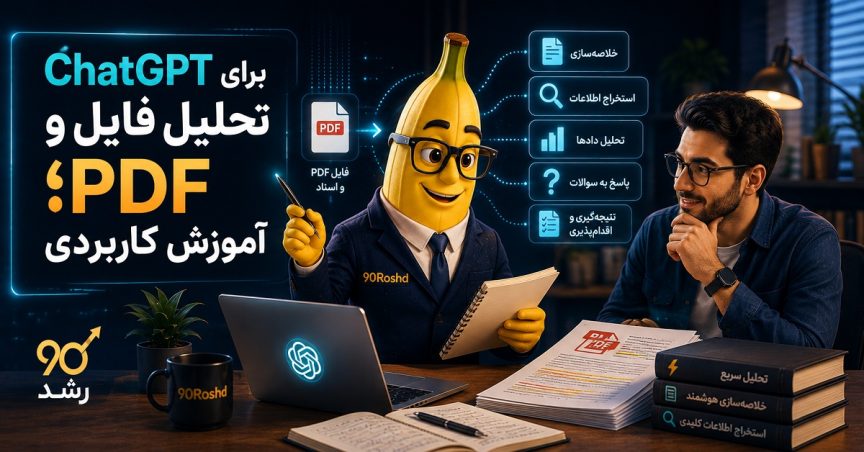
اگر تا چند سال پیش کسی میگفت میتوانی یک فایل PDF چندصدصفحهای، گزارش مالی، فایل Excel، قرارداد، تحقیق دانشگاهی یا مجموعهای از دادهها را در اختیار یک دستیار هوشمند قرار بدهی و از آن سؤال بپرسی، احتمالاً این قابلیت بیشتر شبیه یک ایده آیندهنگرانه به نظر میرسید.
امروز اما ChatGPT میتواند فایلهای مختلف را دریافت کند، محتوای آنها را بررسی کند، اطلاعات موردنیاز را استخراج کند، متن را خلاصه کند، بین چند سند مقایسه انجام دهد و در مورد دادههای ساختاریافته حتی تحلیل، محاسبه و نمودار تولید کند. طبق مستندات رسمی OpenAI، فرمتهایی مانند PDF، DOCX، XLSX، XLS، CSV، PPTX و TXT در قابلیتهای کار با فایل ChatGPT پشتیبانی میشوند؛ البته امکانات دقیق بسته به مدل، پلن و تنظیمات حساب ممکن است متفاوت باشد.
اما نکته مهم این است که **تحلیل فایل با ChatGPT فقط به معنی «خلاصه کردن PDF» نیست.**
اگر درست از این قابلیت استفاده کنید، ChatGPT میتواند نقش یک دستیار تحقیق، تحلیلگر داده، ویراستار، دستیار اداری، تحلیلگر گزارش و حتی ابزار استخراج اطلاعات از اسناد را برای شما ایفا کند.
در این مقاله یاد میگیریم چگونه فایل و PDF را به ChatGPT بدهیم، چه سؤالهایی بپرسیم، چگونه از آن برای تحلیل داده استفاده کنیم، چه پرامپتهایی نتیجه بهتری میدهند و در چه شرایطی نباید بدون بررسی انسانی به خروجی آن اعتماد کنیم.
—
## تحلیل فایل در ChatGPT دقیقاً چیست؟
وقتی یک فایل را در ChatGPT بارگذاری میکنید، دیگر لازم نیست تمام محتوای آن را در پیام خود کپی کنید.
میتوانید فایل را در اختیار ChatGPT قرار دهید و سپس درباره محتوای آن درخواست بدهید.
برای مثال فرض کنید یک گزارش ۱۵۰ صفحهای درباره وضعیت فروش شرکت دارید.
به جای اینکه صدها صفحه را مطالعه کنید، میتوانید فایل را آپلود کرده و بپرسید:
> «این گزارش را بررسی کن و در ۱۰ نکته مهمترین یافتههای آن را برای مدیرعامل خلاصه کن.»
یا:
> «تمام بخشهایی که درباره کاهش فروش صحبت کردهاند پیدا کن و دلایل احتمالی کاهش فروش را دستهبندی کن.»
یا:
> «از این گزارش، سه فرصت اصلی برای افزایش درآمد استخراج کن.»
این نوع تعامل یکی از مهمترین تغییرات در نحوه کار با اسناد است.
OpenAI توضیح میدهد که ChatGPT میتواند فایلهای آپلودشده را بررسی کند، درباره دادههای داخل آنها پاسخ بدهد و در صورت مناسب بودن، جدول و نمودار تولید کند.
# چه فایلهایی را میتوان با ChatGPT تحلیل کرد؟
یکی از اولین سؤالات کاربران این است که آیا فقط PDF قابل تحلیل است یا فرمتهای دیگر هم پشتیبانی میشوند.
پاسخ این است که قابلیت کار با فایل محدود به PDF نیست.
فرمتهای رایج زیر میتوانند در سناریوهای مختلف مورد استفاده قرار بگیرند:
* PDF
* DOCX
* XLSX
* XLS
* CSV
* PPTX
* TXT
* JSON
* XML
* YAML
* Markdown
مستندات رسمی OpenAI نیز پشتیبانی از بسیاری از فرمتهای رایج اسناد، صفحات گسترده، ارائهها و فایلهای متنی را تأیید میکنند.
البته باید یک نکته مهم را در نظر بگیرید:
**پشتیبانی از یک فرمت به معنی تضمین تحلیل کامل هر فایل با آن فرمت نیست.**
ساختار فایل، حجم، نوع محتوا، وجود تصاویر، پیچیدگی جدولها و قابلیتهای حساب شما میتوانند روی نتیجه تأثیر بگذارند.
—
# ChatGPT با فایل PDF چه کارهایی میتواند انجام دهد؟
کاربردهای PDF بسیار گستردهتر از خلاصهسازی هستند.
در ادامه مهمترین کاربردها را بررسی میکنیم.
## ۱. خلاصه کردن PDF
یکی از سادهترین کاربردها خلاصهسازی است.
برای مثال اگر یک گزارش ۸۰ صفحهای دارید، میتوانید از ChatGPT بخواهید:
> «این PDF را مطالعه کن و خلاصهای حداکثر ۱۰۰۰ کلمهای از مهمترین مطالب آن بنویس.»
اما اگر میخواهید نتیجه مفیدتر باشد، بهتر است درخواست خود را دقیقتر کنید.
مثلاً:
> «این PDF را برای یک مدیر کسبوکار خلاصه کن. روی مشکلات، فرصتها، آمار مهم، ریسکها و پیشنهادهای عملی تمرکز کن. مطالب کماهمیت را حذف کن.»
این پرامپت معمولاً خروجی کاربردیتری نسبت به عبارت ساده «PDF را خلاصه کن» ایجاد میکند.
—
# ۲. استخراج اطلاعات مشخص از PDF
گاهی اصلاً به خلاصه نیاز ندارید.
فقط دنبال یک اطلاعات خاص هستید.
مثلاً یک قرارداد ۵۰ صفحهای دارید و میخواهید بدانید:
* مبلغ قرارداد چقدر است؟
* مدت قرارداد چقدر است؟
* شرایط فسخ چیست؟
* طرفین چه تعهداتی دارند؟
* جریمه تأخیر چقدر است؟
* تاریخ شروع قرارداد چه زمانی است؟
در این حالت میتوانید سؤال را مستقیم مطرح کنید:
> «از داخل این قرارداد، تمام بندهای مربوط به فسخ قرارداد را پیدا کن و شماره یا عنوان هر بند را همراه با خلاصه آن ارائه بده.»
یا:
> «تمام مبالغ ذکرشده در قرارداد را استخراج کن و در قالب جدول نمایش بده.»
این روش برای قراردادها، گزارشها، آییننامهها و اسناد طولانی بسیار کاربردی است.
—
# ۳. پیدا کردن موضوع خاص در یک سند
فرض کنید یک گزارش ۳۰۰ صفحهای دارید و فقط میخواهید ببینید آیا درباره «هوش مصنوعی» صحبت شده یا خیر.
لازم نیست کل فایل را دستی جستوجو کنید.
میتوانید بپرسید:
> «تمام بخشهایی از این فایل که درباره هوش مصنوعی صحبت میکنند پیدا کن. برای هر مورد، موضوع، صفحه یا بخش مربوط و خلاصه محتوا را ارائه بده.»
این قابلیت برای تحقیق و بررسی اسناد بسیار مفید است.
OpenAI نیز یکی از کاربردهای رسمی کار با فایل را استخراج اطلاعات خاص از اسناد و پیدا کردن اشارههای مربوط به یک موضوع عنوان میکند.
—
# ۴. مقایسه دو یا چند فایل
یکی از جذابترین قابلیتها زمانی است که چند فایل در اختیار دارید.
فرض کنید دو نسخه از یک قرارداد دارید:
* قرارداد نسخه اول
* قرارداد نسخه دوم
میتوانید هر دو را بارگذاری کنید و بگویید:
> «این دو قرارداد را با هم مقایسه کن و تمام تغییرات نسخه دوم نسبت به نسخه اول را استخراج کن.»
حتی میتوانید نتیجه را در قالب جدول بخواهید:
| بخش | نسخه اول | نسخه دوم | تغییر |
| ——— | ——– | ——– | ———- |
| مبلغ | … | … | افزایش |
| مدت | … | … | کاهش |
| شرایط فسخ | … | … | تغییر کرده |
| تعهدات | … | … | اضافه شده |
این کاربرد فقط برای قرارداد نیست.
میتوانید دو مقاله، دو گزارش، دو پروپوزال، دو رزومه یا دو نسخه از یک سند را نیز با یکدیگر مقایسه کنید.
—
# ۵. تبدیل PDF به خلاصه مدیریتی
فرض کنید مدیر یک مجموعه هستید و یک گزارش ۱۲۰ صفحهای برای شما ارسال شده است.
احتمالاً نمیخواهید فقط یک خلاصه معمولی دریافت کنید.
میتوانید از ChatGPT بخواهید گزارش را از نگاه مدیر بررسی کند:
> «این گزارش را مانند یک مشاور مدیریتی بررسی کن. در پایان این پنج بخش را ارائه بده:
>
> ۱. مهمترین یافتهها
> ۲. مهمترین مشکلات
> ۳. فرصتهای قابل استفاده
> ۴. ریسکها
> ۵. پنج اقدام پیشنهادی برای مدیر»
این نوع درخواست باعث میشود خروجی از یک خلاصه ساده به یک گزارش تصمیمگیری تبدیل شود.
—
# ۶. استخراج داده از PDF
فرض کنید یک گزارش فروش PDF دارید که در آن اطلاعاتی مانند موارد زیر وجود دارد:
* نام محصول
* تعداد فروش
* درآمد
* هزینه
* سود
* تاریخ
میتوانید از ChatGPT بخواهید دادههای قابل استخراج را به شکل جدول سازماندهی کند.
برای مثال:
> «اطلاعات فروش موجود در این فایل را استخراج کن و در یک جدول شامل نام محصول، تعداد فروش، درآمد و سود قرار بده.»
اما در اینجا باید دقت بیشتری داشته باشید.
اگر جدول PDF به صورت متن واقعی باشد، استخراج داده معمولاً میتواند قابل استفادهتر باشد.
اگر جدول در واقع یک تصویر یا اسکن باشد، استخراج دقیق اعداد ممکن است دشوارتر شود.
OpenAI صراحتاً هشدار میدهد که استخراج دقیق مقادیر از جدولهای تصویری، PDFهای اسکنشده یا فایلهایی با چیدمان بصری پیچیده ممکن است قابل اعتماد نباشد.
—
# ۷. تحلیل فایل Excel و CSV
قابلیت تحلیل فایل فقط مخصوص PDF نیست.
اگر یک فایل Excel یا CSV دارید، ChatGPT میتواند برای تحلیل دادهها بسیار مفید باشد.
برای مثال یک فروشگاه اینترنتی ممکن است فایل فروش ماه گذشته خود را در اختیار ChatGPT قرار دهد.
سپس درخواست کند:
> «این فایل فروش را تحلیل کن و ۱۰ محصول پرفروش را پیدا کن.»
یا:
> «محصولاتی را پیدا کن که تعداد فروش آنها بالا ولی حاشیه سودشان پایین است.»
یا:
> «فروش ماهانه را بررسی کن و روند رشد یا کاهش را توضیح بده.»
طبق مستندات رسمی، ChatGPT میتواند برای دادههای بارگذاریشده، محاسبات، تبدیل داده، تحلیل آماری، شناسایی روندها و دادههای پرت و ایجاد نمودار استفاده شود. در برخی وظایف، این تحلیل با اجرای کد Python در محیط تحلیل انجام میشود.
—
# ۸. ساخت نمودار از دادهها
یکی از قابلیتهای جذاب تحلیل داده این است که میتوانید از ChatGPT بخواهید دادههای موجود را به شکل بصری نمایش دهد.
مثلاً:
> «فروش ماهانه را به تفکیک ماه در نمودار خطی نمایش بده.»
یا:
> «۱۰ محصول پرفروش را در نمودار میلهای مقایسه کن.»
یا:
> «توزیع فروش محصولات را بررسی کن و مناسبترین نمودار برای نمایش آن را پیشنهاد بده.»
اگر هدف شما ارائه گزارش به مدیر یا جلسه کاری باشد، این قابلیت میتواند زمان زیادی ذخیره کند.
—
# ۹. پیدا کردن نقاط غیرعادی در دادهها
یکی دیگر از کاربردهای مهم تحلیل داده، پیدا کردن مقادیر غیرعادی یا Outlier است.
فرض کنید فایل فروش شما نشان میدهد یک محصول در یک روز ۱۰ برابر روزهای دیگر فروش داشته است.
میتوانید بپرسید:
> «این دادهها را بررسی کن و مقادیر غیرعادی را شناسایی کن. برای هر مورد توضیح بده چرا غیرعادی است.»
یا:
> «آیا در دادههای این فایل نشانهای از خطای ثبت اطلاعات وجود دارد؟»
این کاربرد در فروش، مالی، بازاریابی، منابع انسانی و بسیاری از حوزههای دیگر مفید است.
—
# ۱۰. تبدیل گزارش پیچیده به زبان ساده
گاهی مشکل اصلی حجم فایل نیست؛ بلکه پیچیدگی زبان آن است.
مثلاً یک گزارش تخصصی پزشکی، مالی، حقوقی یا فنی دارید.
میتوانید از ChatGPT بخواهید متن را برای مخاطب مشخص بازنویسی کند.
مثلاً:
> «این گزارش را برای یک فرد غیرمتخصص توضیح بده و اصطلاحات تخصصی را با مثال ساده توضیح بده.»
یا:
> «این متن را طوری توضیح بده که یک دانشآموز دبیرستانی بتواند مفهوم اصلی آن را بفهمد.»
این روش برای یادگیری و مطالعه نیز کاربرد زیادی دارد.
—
# چگونه یک PDF را در ChatGPT تحلیل کنیم؟
فرآیند کار ساده است.
## مرحله اول: فایل را آماده کنید
قبل از بارگذاری، بهتر است مشخص کنید دقیقاً چه چیزی میخواهید.
به جای اینکه بدون هدف فایل را آپلود کنید، ابتدا سؤال خود را مشخص کنید.
مثلاً:
«میخواهم بدانم مهمترین مشکلات کسبوکار در این گزارش چیست.»
این موضوع باعث میشود درخواست شما دقیقتر شود.
—
## مرحله دوم: فایل را بارگذاری کنید
فایل را از طریق گزینه افزودن فایل در محیط ChatGPT بارگذاری کنید.
در نسخههای پشتیبانیشده، میتوانید فایلهایی مانند PDF، DOCX، XLSX و CSV را در اختیار ChatGPT قرار دهید.
—
## مرحله سوم: هدف را مشخص کنید
پس از بارگذاری، فقط نگویید:
> «تحلیل کن.»
این دستور بیش از حد کلی است.
بهتر است بگویید:
> «این گزارش را از نظر عملکرد فروش تحلیل کن. ابتدا وضعیت فعلی را توضیح بده، سپس نقاط قوت و ضعف را مشخص کن و در پایان پنج پیشنهاد عملی ارائه بده.»
هرچه سؤال مشخصتر باشد، احتمال اینکه خروجی مطابق نیاز شما باشد بیشتر میشود.
—
# فرمول پرامپت حرفهای برای تحلیل فایل
برای اینکه تقریباً در هر پروژه بتوانید پرامپت خوبی بسازید، از این ساختار استفاده کنید:
**نقش + هدف + فایل + معیار تحلیل + نوع خروجی + محدودیت**
مثلاً:
> «به عنوان یک تحلیلگر کسبوکار عمل کن. فایل فروش پیوستشده را بررسی کن و وضعیت عملکرد فروش را تحلیل کن. روی روند فروش، محصولات پرفروش، محصولات کمفروش، تغییرات ماهانه و نقاط غیرعادی تمرکز کن. ابتدا یافتههای اصلی را خلاصه کن، سپس دادههای مهم را در جدول قرار بده و در پایان پنج پیشنهاد عملی برای افزایش فروش ارائه کن. اگر دادهای برای نتیجهگیری کافی نیست، صریحاً اعلام کن.»
این نوع پرامپت بسیار بهتر از «این فایل را تحلیل کن» است.
—
# ۱۵ پرامپت آماده برای تحلیل PDF با ChatGPT
## پرامپت ۱؛ خلاصه حرفهای
> این PDF را به طور کامل بررسی کن و یک خلاصه حرفهای ارائه بده. مهمترین مفاهیم، یافتهها، آمار، نتیجهگیریها و پیشنهادهای موجود در فایل را استخراج کن. مطالب تکراری و کماهمیت را حذف کن.
## پرامپت ۲؛ خلاصه مدیریتی
> این فایل را از دید یک مدیر کسبوکار تحلیل کن. مهمترین مشکلات، فرصتها، ریسکها و تصمیمهای پیشنهادی را استخراج کن و نتیجه را در قالب یک گزارش مدیریتی کوتاه ارائه بده.
## پرامپت ۳؛ استخراج اطلاعات
> تمام اطلاعات مربوط به [موضوع] را از این فایل پیدا کن. برای هر مورد، محل یا بخش مربوط، خلاصه اطلاعات و اهمیت آن را توضیح بده.
## پرامپت ۴؛ استخراج اعداد
> تمام اعداد، درصدها، مبالغ و شاخصهای مهم موجود در فایل را استخراج کن و در قالب جدول دستهبندی کن. مواردی که منبع یا زمینه مشخصی ندارند علامتگذاری کن.
## پرامپت ۵؛ مقایسه دو فایل
> این دو فایل را با یکدیگر مقایسه کن و تمام تفاوتهای مهم آنها را پیدا کن. تغییرات را در قالب جدول شامل «موضوع، فایل اول، فایل دوم و توضیح تغییر» نمایش بده.
## پرامپت ۶؛ قرارداد
> این قرارداد را بررسی کن و بندهای مربوط به مبلغ، مدت، تعهدات طرفین، فسخ، جریمه، پرداخت و مسئولیتها را استخراج کن. در پایان، مواردی را که نیاز به بررسی دقیقتر دارند مشخص کن.
## پرامپت ۷؛ گزارش مالی
> این گزارش مالی را تحلیل کن. مهمترین شاخصهای مالی، روندها، نقاط مثبت، نقاط ضعف و ریسکهای قابل مشاهده را استخراج کن. بین داده قطعی و برداشت تحلیلی تفاوت قائل شو.
## پرامپت ۸؛ گزارش فروش
> دادههای فروش موجود در فایل را تحلیل کن. محصولات پرفروش و کمفروش، روند فروش، تغییرات مهم و نقاط غیرعادی را شناسایی کن و در پایان پیشنهادهای عملی برای افزایش فروش ارائه بده.
## پرامپت ۹؛ مقاله علمی
> این مقاله علمی را بررسی کن و موضوع، سؤال تحقیق، روش، یافتههای اصلی، محدودیتها و نتیجهگیری را استخراج کن. سپس مقاله را در زبان ساده توضیح بده.
## پرامپت ۱۰؛ مطالعه برای امتحان
> این PDF را به یک جزوه مطالعاتی تبدیل کن. مفاهیم اصلی، تعاریف، نکات مهم، مثالها و مطالبی را که احتمالاً برای آزمون مهم هستند استخراج کن.
## پرامپت ۱۱؛ ساخت سؤال
> بر اساس محتوای این PDF، ۳۰ سؤال چهارگزینهای طراحی کن. ابتدا سؤالها را بدون پاسخ ارائه بده و سپس پاسخ صحیح و توضیح کوتاه هر پاسخ را در بخش جداگانه قرار بده.
## پرامپت ۱۲؛ استخراج نکات کلیدی
> مهمترین ۲۰ نکته این فایل را استخراج کن. هر نکته باید کوتاه، دقیق و مستقل از نکات دیگر باشد.
## پرامپت ۱۳؛ پیدا کردن تناقض
> این سند را بررسی کن و اگر بین بخشهای مختلف آن تناقض، اختلاف عددی یا اطلاعات ناسازگار وجود دارد، موارد را مشخص کن. برای هر مورد محل اطلاعات متناقض را توضیح بده.
## پرامپت ۱۴؛ تبدیل به ارائه
> محتوای این فایل را به ساختار یک ارائه ۱۵ اسلایدی تبدیل کن. برای هر اسلاید عنوان، نکات اصلی و پیشنهاد محتوای بصری ارائه بده.
## پرامپت ۱۵؛ استخراج اقدامات
> تمام پیشنهادها، تصمیمها و اقدامهای قابل اجرا در این فایل را استخراج کن و آنها را بر اساس اولویت، میزان تأثیر و فوریت دستهبندی کن.
—
# چگونه نتیجه تحلیل فایل را دقیقتر کنیم؟
یکی از اشتباهات رایج این است که کاربران انتظار دارند ChatGPT بدون هیچ توضیحی بهترین تحلیل ممکن را ارائه کند.
در حالی که کیفیت خروجی به کیفیت درخواست شما هم وابسته است.
OpenAI نیز توصیه میکند هنگام تحلیل داده، هدف موردنظر، اطلاعات زمینهای، تعریف ستونها و نوع تحلیل یا خروجی موردنیاز را تا حد امکان مشخص کنید.
## به جای «تحلیل کن» بگویید چه میخواهید
بد:
> «این فایل را تحلیل کن.»
بهتر:
> «این فایل را از نظر فروش تحلیل کن.»
حرفهای:
> «این فایل فروش را بررسی کن و روند فروش، محصولات پرفروش، محصولات کمفروش، تغییرات ماهانه و نقاط غیرعادی را استخراج کن. نتیجه را ابتدا در ۱۰ نکته و سپس در یک جدول ارائه بده.»
—
# از ChatGPT بخواهید قبل از نتیجهگیری، داده را بررسی کند
یکی از پرامپتهای کاربردی این است:
> «قبل از ارائه نتیجه، ساختار فایل را بررسی کن و مشخص کن چه ستونها، بخشها و دادههایی در اختیار داری. اگر اطلاعات ناقص است، ابتدا محدودیتها را اعلام کن.»
این دستور بهخصوص برای فایلهای Excel و CSV مفید است.
—
# از ChatGPT بخواهید بین واقعیت و برداشت تفاوت بگذارد
این موضوع بسیار مهم است.
فرض کنید دادهها نشان میدهند فروش یک محصول کاهش یافته است.
اینکه «فروش کاهش یافته» یک مشاهده دادهای است.
اما اینکه «علت کاهش فروش تبلیغات ضعیف بوده» ممکن است فقط یک فرضیه باشد.
بنابراین بهتر است بگویید:
> «بین اطلاعات مستقیماً مشاهدهشده در فایل و تحلیل یا فرضیهای که از آن استخراج میکنی تفاوت قائل شو. هرجا داده کافی برای نتیجهگیری وجود ندارد، صریحاً اعلام کن.»
این کار احتمال برداشتهای اشتباه را کاهش میدهد.
—
# آیا میتوان PDF اسکنشده را با ChatGPT تحلیل کرد؟
اینجا باید احتیاط کنید.
همه PDFها یکسان نیستند.
یک PDF ممکن است متن دیجیتال واقعی داشته باشد.
اما PDF دیگری ممکن است در واقع مجموعهای از تصاویر اسکنشده باشد.
اگر جدولها یا اطلاعات مهم فقط به صورت تصویر داخل فایل باشند، استخراج دقیق دادهها ممکن است دشوار شود.
مستندات رسمی OpenAI نیز درباره قابلاعتماد نبودن استخراج دقیق اطلاعات از PDFهای اسکنشده و جدولهای تصویری هشدار میدهند.
بنابراین اگر دقت عددی بسیار مهم است، مثلاً برای:
* حسابداری
* امور مالی
* قرارداد
* گزارش آماری
* اطلاعات حقوقی
* محاسبات حساس
بهتر است داده اصلی را نیز در قالب متنی یا جدولی در اختیار ChatGPT قرار دهید و نتیجه را دستی بررسی کنید.
—
# تفاوت PDF متنی و PDF تصویری چیست؟
فرض کنید دو فایل دارید.
### فایل اول
PDF دارای متن قابل انتخاب است.
در این حالت، محتوای متن معمولاً برای بازیابی و تحلیل مناسبتر است.
### فایل دوم
هر صفحه PDF یک تصویر اسکنشده است.
در این حالت ممکن است متن و جدولها به شکل تصویر ذخیره شده باشند.
در نتیجه نباید انتظار داشته باشید همه اعداد و جزئیات با دقت یکسان استخراج شوند.
همچنین قابلیتهای مربوط به تصاویر داخل PDF به پلن و نوع قابلیت مورد استفاده بستگی دارد. برای نمونه، OpenAI اعلام کرده قابلیت Visual Retrieval برای تصاویر، نمودارها و دیاگرامهای تعبیهشده در PDF در حال حاضر بهطور اختصاصی برای ChatGPT Enterprise ارائه میشود.
—
# تحلیل PDF برای دانشجویان
دانشجویان میتوانند از این قابلیت برای مطالعه بسیار استفاده کنند.
فرض کنید یک جزوه ۲۰۰ صفحهای دارید.
میتوانید از ChatGPT بخواهید:
> «این جزوه را به ۱۰ فصل اصلی تقسیم کن و برای هر فصل مهمترین مفاهیم را توضیح بده.»
سپس:
> «از فصل سوم یک خلاصه آموزشی تهیه کن.»
و بعد:
> «بر اساس فصل سوم، ۲۰ سؤال امتحانی طراحی کن.»
و در مرحله بعد:
> «جوابهای من به این سؤالها را بررسی کن و اشتباهاتم را توضیح بده.»
در نتیجه PDF از یک فایل ثابت به یک منبع تعاملی برای یادگیری تبدیل میشود.
—
# تحلیل PDF برای کسبوکارها
کسبوکارها میتوانند کاربردهای بسیار بیشتری داشته باشند.
برای مثال:
### گزارش فروش
تحلیل روند فروش و محصولات.
### گزارش بازاریابی
بررسی عملکرد کمپینها.
### قراردادها
استخراج بندهای مهم.
### گزارش مشتریان
تحلیل بازخوردها.
### گزارش رقبا
استخراج نقاط قوت و ضعف.
### اسناد داخلی
تبدیل دستورالعملها به چکلیست و فرآیند.
### تحقیقات بازار
استخراج یافتههای مهم و دستهبندی اطلاعات.
این یعنی ChatGPT میتواند در بسیاری از فرآیندهای اداری و تحلیلی، زمان صرفشده برای خواندن و مرتبسازی اطلاعات را کاهش دهد.
—
# تحلیل چند فایل به صورت همزمان
گاهی پاسخ در یک فایل نیست.
فرض کنید سه گزارش دارید:
1. گزارش فروش
2. گزارش تبلیغات
3. گزارش مالی
میتوانید هر سه را در اختیار ChatGPT قرار دهید و بگویید:
> «این سه فایل را به صورت یک مجموعه داده بررسی کن. بین اطلاعات فروش، تبلیغات و مالی ارتباط پیدا کن و توضیح بده کدام کانالهای بازاریابی بیشترین ارتباط را با فروش دارند.»
این نوع تحلیل میتواند بسیار قدرتمند باشد، اما باید توجه داشت که **همبستگی به معنی اثبات علت و معلول نیست.**
اگر دو شاخص همزمان رشد کردهاند، الزاماً نمیتوان نتیجه گرفت یکی علت دیگری بوده است.
—
# تحلیل فایل برای تولید محتوا
یکی دیگر از کاربردهای جالب، استفاده از فایلها به عنوان منبع تولید محتوا است.
مثلاً یک شرکت گزارش تحقیق بازار خود را دارد.
میتواند فایل را در اختیار ChatGPT قرار دهد و بگوید:
> «بر اساس این گزارش، ۲۰ ایده مقاله برای وبلاگ استخراج کن.»
سپس:
> «برای هر ایده کلمه کلیدی اصلی، مخاطب هدف، هدف جستوجو و ساختار پیشنهادی مقاله را ارائه بده.»
یا اگر یک PDF آموزشی دارید:
> «بر اساس این فایل، یک تقویم محتوایی ۳۰ روزه طراحی کن.»
در این حالت، به جای تولید محتوای عمومی، محتوا بر اساس یک منبع مشخص شکل میگیرد.
—
# تبدیل یک PDF به محتوای شبکه اجتماعی
فرض کنید یک گزارش تخصصی ۵۰ صفحهای دارید.
میتوانید بگویید:
> «بر اساس محتوای این PDF، ۱۰ پست آموزشی برای شبکههای اجتماعی تولید کن. هر پست باید یک نکته مشخص داشته باشد و اطلاعات آن فقط بر اساس فایل باشد.»
بعد میتوانید درخواست کنید:
> «برای هر پست یک عنوان جذاب، متن کوتاه و یک CTA مناسب پیشنهاد بده.»
این روش میتواند از یک فایل، چندین محتوای مختلف ایجاد کند.
—
# اشتباهات رایج هنگام تحلیل فایل با ChatGPT
## اشتباه اول: سؤال خیلی کلی
«این را بررسی کن.»
مشخص نیست بررسی از چه زاویهای.
—
## اشتباه دوم: اعتماد کامل به نتیجه
حتی اگر خروجی بسیار حرفهای به نظر برسد، نباید تصور کنید هر نتیجهای الزاماً صحیح است.
OpenAI نیز توصیه میکند هنگام استفاده از تحلیلهای مبتنی بر Python، کد، خروجی و فرضیات تحلیل را قبل از اتکا به نتیجه بررسی کنید.
—
## اشتباه سوم: نادیده گرفتن محدودیت فایل
ممکن است فایل بیش از حد بزرگ، پیچیده یا دارای ساختار نامناسب باشد.
در چنین شرایطی ممکن است نتیجه کامل نباشد.
OpenAI نیز اشاره میکند که فایلهای بسیار بزرگ، پیچیده، تصویری یا نامنظم ممکن است بهطور کامل تحلیل نشوند و در چنین شرایطی بهتر است فایل به بخشهای کوچکتر تقسیم شود یا قسمت مشخصی برای بررسی درخواست شود.
—
## اشتباه چهارم: درخواست نتیجه بدون ارائه زمینه
فرض کنید یک ستون Excel با عنوان «عدد ۱» دارید.
ChatGPT نمیداند این عدد دقیقاً چیست.
اگر توضیح دهید:
> «این ستون تعداد سفارشهای روزانه است.»
تحلیل بسیار معنادارتر خواهد شد.
—
# اگر فایل خیلی بزرگ بود چه کنیم؟
اگر نتیجه ناقص به نظر میرسد، چند راه دارید.
### روش اول: فایل را تقسیم کنید
مثلاً یک گزارش ۵۰۰ صفحهای را به چند فایل تقسیم کنید.
### روش دوم: بخش مشخصی را درخواست کنید
مثلاً:
> «فقط فصلهای ۳ تا ۵ را تحلیل کن.»
### روش سوم: هدف را محدود کنید
به جای:
> «کل فایل را تحلیل کن.»
بگویید:
> «فقط اطلاعات مربوط به فروش را استخراج کن.»
OpenAI نیز در صورت ناقص بودن تحلیل یک فایل، بررسی بخشها، ردیفها، ستونها یا قسمتهای مشخص و در صورت نیاز تقسیم فایل را پیشنهاد میکند.
—
# یک پرامپت فوقحرفهای برای تحلیل PDF
اگر بخواهیم تمام نکات بالا را در یک پرامپت ترکیب کنیم، میتوانیم از نمونه زیر استفاده کنیم:
> «این فایل را به عنوان یک تحلیلگر حرفهای اسناد بررسی کن.
>
> ابتدا ساختار کلی فایل، موضوع اصلی، بخشهای مهم و نوع اطلاعات موجود را شناسایی کن.
>
> سپس محتوای فایل را بر اساس هدف زیر تحلیل کن:
>
> [هدف خود را اینجا وارد کنید]
>
> اطلاعات قطعی موجود در فایل را از برداشتها، تفسیرها و فرضیهها جدا کن.
>
> مهمترین یافتهها را استخراج کن.
>
> اطلاعات عددی و قابل اندازهگیری را در صورت وجود در جدول نمایش بده.
>
> موارد غیرعادی، تناقضها، اطلاعات ناقص و نکاتی را که نیازمند بررسی بیشتر هستند مشخص کن.
>
> در پایان:
>
> ۱. خلاصه مدیریتی ارائه بده.
> ۲. مهمترین یافتهها را فهرست کن.
> ۳. مشکلات را مشخص کن.
> ۴. فرصتها را مشخص کن.
> ۵. ریسکها را مشخص کن.
> ۶. پیشنهادهای عملی ارائه بده.
>
> اگر بخشی از فایل قابل خواندن یا تحلیل دقیق نیست، آن را صریحاً اعلام کن و از حدس زدن اطلاعات خودداری کن.»
این پرامپت را میتوان برای بسیاری از گزارشها، اسناد و فایلهای کاری شخصیسازی کرد.
—
# آیا میتوان به تحلیل ChatGPT اعتماد کرد؟
پاسخ کوتاه:
**برای کمک به تحلیل، بله؛ برای تصمیمهای حساس، بدون بررسی نه.**
ChatGPT ابزار بسیار قدرتمندی برای سرعت دادن به کار با اسناد است، اما خروجی آن نباید جایگزین بررسی انسانی در موضوعات حساس شود.
این موضوع مخصوصاً در موارد زیر اهمیت دارد:
* قراردادهای حقوقی
* گزارشهای مالی
* محاسبات حساس
* اسناد پزشکی
* تصمیمهای سرمایهگذاری
* اطلاعات محرمانه
* دادههای حساس مشتریان
هرچه پیامد یک اشتباه بیشتر باشد، اهمیت بررسی انسانی نیز بیشتر میشود.
—
# بهترین روش استفاده از ChatGPT برای تحلیل فایل
اگر بخواهیم یک فرایند ساده و حرفهای تعریف کنیم، این مسیر بسیار مناسب است:
**۱. فایل را آماده کن**
اطمینان حاصل کن که نسخه درست فایل را در اختیار داری.
**۲. هدف را مشخص کن**
بدان دقیقاً دنبال چه چیزی هستی.
**۳. فایل را آپلود کن**
فرمت مناسب را انتخاب کن.
**۴. ساختار فایل را بررسی کن**
از ChatGPT بخواه ابتدا بگوید چه اطلاعاتی در فایل وجود دارد.
**۵. تحلیل را مرحلهای انجام بده**
به جای یک درخواست بسیار بزرگ، کار را به چند مرحله تقسیم کن.
**۶. نتایج مهم را دوباره بررسی کن**
بهخصوص اعداد و اطلاعات حساس.
**۷. خروجی را به قالب موردنیاز تبدیل کن**
مثلاً:
* جدول
* گزارش مدیریتی
* خلاصه
* چکلیست
* ارائه
* مقاله
* محتوای شبکه اجتماعی
این روش معمولاً نتیجه قابلکنترلتری ایجاد میکند.
—
# جمعبندی
قابلیت تحلیل فایل در ChatGPT یکی از کاربردیترین امکانات آن برای کار، تحصیل و کسبوکار است.
شما میتوانید فایلهایی مانند PDF، Word، Excel و CSV را در اختیار ChatGPT قرار دهید و از آن برای خلاصهسازی، استخراج اطلاعات، مقایسه اسناد، تحلیل داده، شناسایی روندها، تولید نمودار، پیدا کردن اطلاعات خاص و تبدیل محتوای پیچیده به زبان ساده استفاده کنید.
با این حال، تفاوت بزرگی بین **آپلود یک فایل و پرسیدن یک سؤال عمومی** و **طراحی یک فرایند تحلیل حرفهای** وجود دارد.
اگر فقط بگویید «این فایل را تحلیل کن»، بخشی از ظرفیت ابزار را از دست میدهید.
اما اگر هدف، معیارهای تحلیل، قالب خروجی و محدودیتهای موردنظر خود را مشخص کنید، ChatGPT میتواند به یک دستیار قدرتمند برای کار با اسناد و دادهها تبدیل شود.
مهمترین نکته این است:
**فایل را فقط به ChatGPT ندهید؛ مسئلهای را که میخواهید با کمک فایل حل کنید نیز به آن توضیح دهید.**
هرچه مسئله دقیقتر تعریف شود، تحلیل نیز هدفمندتر خواهد بود.
و در نهایت، همیشه بین «کمک گرفتن از هوش مصنوعی» و «سپردن کامل تصمیمگیری به هوش مصنوعی» تفاوت قائل شوید. برای اطلاعات حساس و تصمیمهای مهم، خروجی باید بررسی و اعتبارسنجی شود.
—
# سوالات متداول
## آیا ChatGPT میتواند PDF را خلاصه کند؟
بله. ChatGPT میتواند محتوای PDFهای قابل پردازش را بررسی و بر اساس درخواست شما خلاصه کند. کیفیت نتیجه به ساختار و نوع PDF و قابلیتهای حساب نیز بستگی دارد.
## آیا ChatGPT فایل Excel را تحلیل میکند؟
بله. فایلهایی مانند XLSX، XLS و CSV برای سناریوهای تحلیل داده پشتیبانی میشوند و ChatGPT میتواند دادهها را بررسی، محاسبه و در صورت مناسب بودن به شکل جدول یا نمودار ارائه کند.
## آیا میتوان چند فایل را با هم مقایسه کرد؟
بله. یکی از کاربردهای کار با فایلها مقایسه و ترکیب اطلاعات موجود در چند سند است.
## آیا ChatGPT میتواند PDF اسکنشده را بخواند؟
ممکن است بتواند بخشی از اطلاعات را پردازش کند، اما استخراج دقیق دادهها از PDFهای اسکنشده یا جدولهای تصویری همیشه قابل اعتماد نیست. برای دادههای حساس، فایل متنی یا جدولی مناسبتر است.
## آیا میتوان از ChatGPT برای تحلیل گزارش مالی استفاده کرد؟
بله، برای بررسی اولیه، استخراج داده، شناسایی روندها و ساخت گزارش میتواند مفید باشد؛ اما نتایج مالی مهم باید توسط فرد متخصص بررسی شوند.
## آیا ChatGPT میتواند از داخل PDF اطلاعات خاصی را پیدا کند؟
بله. میتوانید موضوع، عبارت، عدد یا نوع اطلاعات موردنظر را مشخص کنید و از آن بخواهید موارد مرتبط را استخراج کند.
## اگر فایل خیلی بزرگ باشد چه کنیم؟
اگر تحلیل ناقص شد، فایل را به بخشهای کوچکتر تقسیم کنید یا از ChatGPT بخواهید فقط بخش، صفحه، ستون یا فصل مشخصی را بررسی کند.
مطالب مرتبط